


İçindekiler
HD Tune nedir?
HD Tune, bilgisayardaki depolama birimlerinin performansını ve durumunu incelemek için kullanılan bir Windows aracıdır. Program; mekanik sabit diskler (HDD), SSD’ler ve bazı harici depolama aygıtları hakkında bilgi sunar. Diskin okuma hızını ölçebilir, S.M.A.R.T. verilerini görüntüleyebilir ve yüzey taramasıyla okunamayan alanları kontrol edebilirsiniz.
Programın güncel Pro sürümü, geliştiricinin indirme sayfasında HD Tune Pro 6.10 olarak listeleniyor. Ücretsiz HD Tune sürümü ise çok daha eski olan 2.55 sürümüdür ve güncel Windows sürümleri için Pro kadar güncel destek sunmayabilir.
HD Tune hangi özellikleri sunuyor?
HD Tune’un temel işlevleri disk testleri ve sağlık bilgilerinden oluşuyor. Pro sürümü ise dosya testi, disk izleme ve güvenli silme gibi ek araçlar içeriyor.
Özellik | Ne işe yarar? |
|---|---|
Benchmark | Sıralı okuma hızını ölçer ve performans grafiği oluşturur. |
Info | Diskin model, kapasite ve desteklediği özellikler gibi bilgilerini gösterir. |
Health | S.M.A.R.T. değerlerini ve desteklenen aygıtlarda sıcaklığı görüntüler. |
Error Scan | Disk yüzeyindeki okunamayan blokları tarar. |
File Benchmark | Belirli dosyalar üzerinden okuma ve yazma performansını ölçer. |
Random Access | Farklı boyutlardaki rastgele erişim performansını değerlendirir. |
Disk Monitor | Disk etkinliğini ve işlem bazında kullanım bilgilerini takip eder. |
Secure Erase | Desteklenen disklerde verileri silmeye yönelik araçlar sunar. |
Bazı özellikler yalnızca Pro sürümünde bulunur. Ayrıca kullanılan bağlantı türü, disk denetleyicisi veya harici kutu bazı testlerin çalışmasını engelleyebilir.
HD Tune ile disk performansı nasıl ölçülür?
Temel okuma testi için HD Tune’u açıp üst bölümden kontrol etmek istediğiniz diski seçin. Ardından Benchmark sekmesine geçerek testi başlatın. Test sırasında yoğun disk işlemlerinden kaçınmak, sonuçların daha tutarlı olmasına yardımcı olur.
Benchmark ekranında genellikle şu değerler gösterilir:
Minimum, maksimum ve ortalama aktarım hızı: Diskin test boyunca ulaştığı okuma hızlarını gösterir.
Erişim süresi: Veriye ulaşmak için gereken süreyi ifade eder; genellikle milisaniye cinsinden verilir.
Burst rate: Önbellek ve arayüz üzerinden gerçekleşen kısa süreli aktarım hızını gösterir.
CPU kullanımı: Test sırasında işlemcinin ne kadar meşgul olduğunu belirtir.
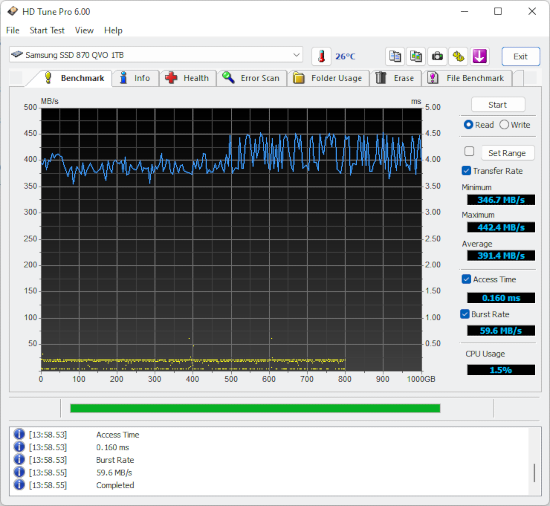
Sonuçları değerlendirirken aynı model diskin üretici değerlerini ve benzer test koşullarını dikkate alın. Arka planda çalışan programlar, sıcaklık, bağlantı türü ve disk doluluğu ölçümü etkileyebilir. Tek bir düşük sonuç, diskin arızalı olduğunu tek başına kanıtlamaz.
S.M.A.R.T. sağlık bilgileri nasıl okunur?
Health sekmesi, diskin S.M.A.R.T. olarak bilinen kendi kendini izleme verilerini gösterir. Bu değerler; çalışma sıcaklığı, yeniden eşlenen sektörler veya bazı hata sayaçları gibi göstergeleri içerebilir. HD Tune’un sunduğu bilgiler, diskin mevcut durumu hakkında fikir verebilir ancak arızayı kesin olarak teşhis etmez.
S.M.A.R.T. ekranında uyarı görmek, özellikle önemli veriler disk üzerinde bulunuyorsa, dosyaları yedeklemek ve üreticinin tanılama aracını kullanmak için bir işaret olabilir. Her diskin S.M.A.R.T. değerleri aynı şekilde raporlanmadığından ham değerleri tek başına yorumlamak doğru olmayabilir.
Error Scan testi ne yapar?
Error Scan, diskin farklı bölümlerinden veri okuyarak erişim hatası oluşan alanları belirlemeye çalışır. Tarama tamamlandığında program blokları renklerle gösterir; hata işaretlenen alanlar diskin okunmasında sorun yaşanabileceğine işaret edebilir.
Bu test, dosya sistemi onarımı veya veri kurtarma işlemi değildir. Tarama sırasında önemli dosyaların yedeğinin bulunması önerilir. Diskten olağan dışı ses geliyorsa veya sistem donuyorsa uzun testler uygulamak yerine önce verileri güvenli bir ortama kopyalamak daha doğru olabilir.
HD Tune ücretsiz mi?
HD Tune’un ücretsiz ve Pro sürümleri bulunuyor. Geliştiricinin sayfasına göre HD Tune Pro deneme sürümü 14 gün kullanılabiliyor; deneme süresi sonrasında programı kullanmaya devam etmek için lisans gerekiyor. Ücretsiz HD Tune 2.55 sürümü ise eski işletim sistemleri için listelenmiş durumda. Bu nedenle Windows 10 veya Windows 11 kullananların indirme sayfasındaki uyumluluk bilgilerini incelemesi önemli.
HD Tune kullanırken dikkat edilmesi gerekenler
HD Tune, disk sağlığını gözlemlemek ve performans hakkında fikir edinmek için kullanışlıdır; ancak profesyonel veri kurtarma veya kapsamlı disk onarımı aracı değildir. Özellikle Pro sürümündeki yazma testleri ve Secure Erase gibi işlemler veri kaybına yol açabilir. Bu araçları kullanmadan önce doğru diskin seçildiğini kontrol edin ve önemli dosyalarınızın yedeğini alın.
Sonuç
HD Tune; disk hızını ölçmek, S.M.A.R.T. bilgilerini görüntülemek ve yüzey taraması yapmak isteyen kullanıcılar için pratik bir Windows aracıdır. Ücretsiz ve Pro sürümleri arasındaki özellik farkları, ihtiyaç duyulan teste göre değerlendirilmelidir. Test sonuçlarını tek başına kesin arıza kararı olarak görmemek ve önemli verileri düzenli olarak yedeklemek gerekir.
Bilişim Cafe
Bilişim Cafe editör ekibi tarafından hazırlanmıştır. Teknoloji, bilişim ve dijital dünyadan güncel içerikler.
Tüm yazıları →


